
In den meisten Teams sind Dokumente keine Dokumente, sondern Anhänge. Der Vertrag hängt an einer Seite, der Screenshot an einer Aufgabe, die Auswertung in einer Projektdokumentation. Solange du weisst, wo du etwas abgelegt hast, funktioniert das. Nach einem Jahr und drei Projektwechseln weiss das niemand mehr. Die übliche Reaktion ist eine zweite Ablage mit eigener Ordnerstruktur, und damit beginnt das eigentliche Problem. Es geht auch anders: alle Anhänge an einem Ort sichtbar, in eigenen Ordnern organisiert, ohne dass eine Datei ihren Platz oder ihre Berechtigung wechselt.
In diesem Beitrag
- Warum Anhänge im Team verloren gehen
- Warum eine zweite Dateiablage das Problem verschiebt statt löst
- Wie sich Dokumente organisieren lassen, ohne sie zu verschieben
- Wie Berechtigungen dabei automatisch stimmen
- Was Collabase AI ab dem vierten Quartal 2026 dazu beiträgt
- Grenzen, die du kennen solltest
Warum gehen Anhänge im Team verloren?
Dateien entstehen dort, wo gearbeitet wird, und das ist selten ein Ordner. Sie landen an der Seite, die gerade geschrieben wird, oder an der Aufgabe, die gerade läuft. Das ist im Moment des Hochladens die richtige Entscheidung, weil die Datei ihren Zusammenhang behält.
Der Preis zeigt sich später. Anhänge liegen in einem Nebenbereich, den viele Leser nie öffnen. Wer eine Datei sucht, muss sich erinnern, an welcher Seite oder welcher Aufgabe sie hängt. Und wenn die Person, die sie hochgeladen hat, das Team verlassen hat, beginnt die Suche bei null.
Drei Muster tauchen dabei in fast jedem Team auf:
- Dieselbe Datei existiert mehrfach, weil niemand die erste Fassung gefunden hat.
- Wichtige Dokumente hängen an Seiten, die inzwischen archiviert sind.
- Neue Teammitglieder fragen nach Dateien, die längst vorhanden sind, weil sie den Ablageort nicht kennen.
Warum löst eine zweite Dateiablage das Problem nicht?
Die naheliegende Antwort ist ein separates Dokumentenmanagement mit sauberer Ordnerstruktur. In der Praxis handelst du dir damit drei neue Probleme ein.
Zwei Fassungen derselben Datei. Das Original bleibt am Arbeitsort, die Kopie liegt im Ordner. Nach der ersten Korrektur weiss niemand mehr, welche gilt.
Zwei Berechtigungswelten. Die Ablage bringt eigene Zugriffsrechte mit, die parallel zu den bestehenden gepflegt werden müssen. Nach wenigen Monaten weichen sie voneinander ab, und zwar meist in die falsche Richtung: Der Ordner ist offener als die Seite, von der die Datei stammt.
Verlorener Zusammenhang. Ein Vertrag auf der Seite, die den Entscheid dokumentiert, erklärt sich selbst. Derselbe Vertrag in einem Ordner «Verträge 2026» braucht eine Erklärung, die niemand mitliefert.
Die Ordnerstruktur ist also nicht das Problem. Das Problem ist, dass sie üblicherweise eine Kopie und ein zweites Berechtigungssystem voraussetzt.
Wie organisierst du Dokumente, ohne sie zu verschieben?
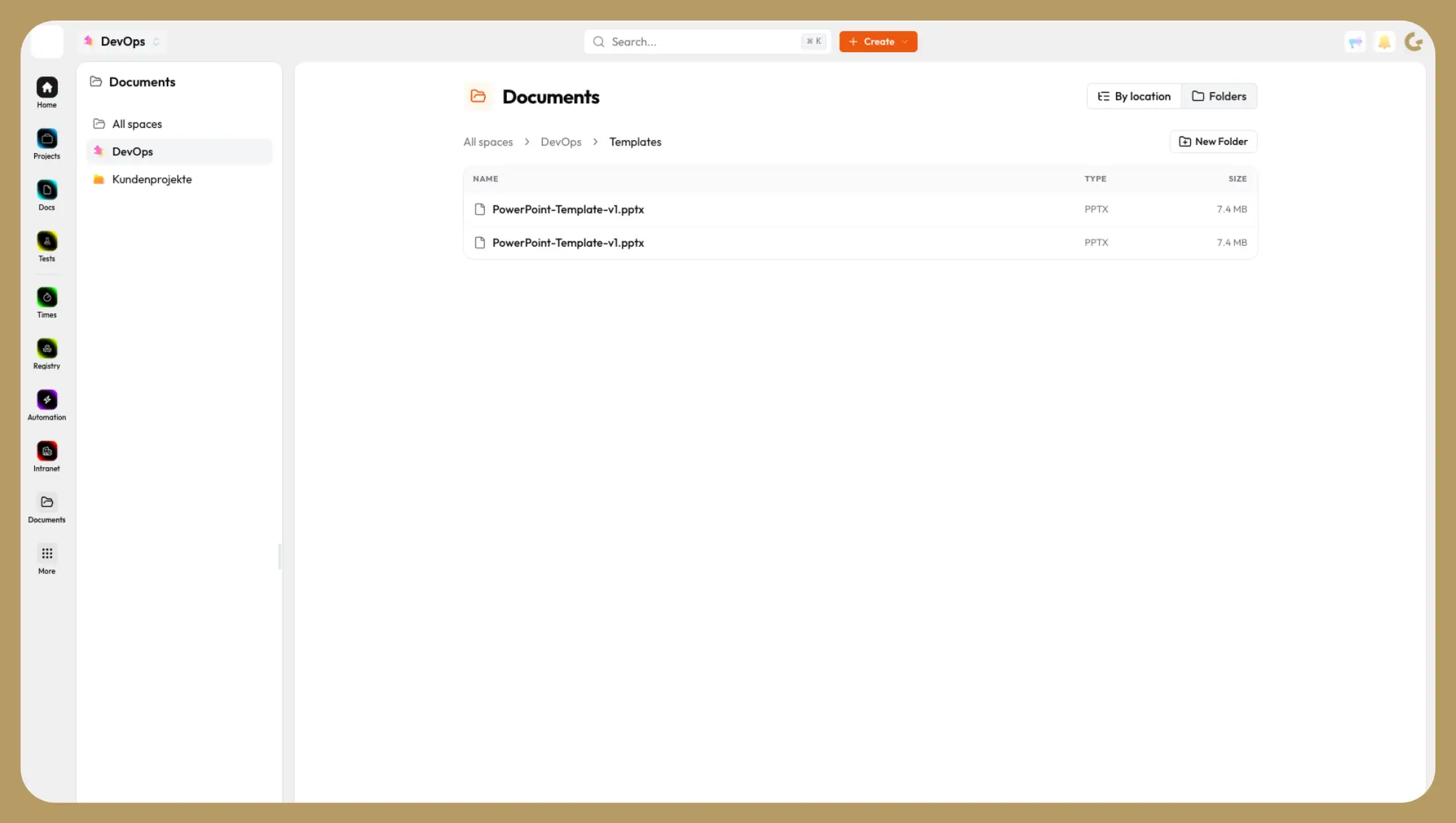
Genau an diesem Punkt setzt die Documents-App von Collabase an. Sie zeigt jeden Anhang aus Seiten in Docs und aus Work Items in Projects, den du öffnen darfst, über alle deine Spaces hinweg. Die Datei bleibt dabei, wo sie ist.
Zwei Ansichten zeigen denselben Bestand:
| Ansicht | Struktur | Wofür |
|---|---|---|
| By location | Space, dann Docs oder Projects, dann Seite beziehungsweise Projekt, Work Item, Dateien | Suchen über den Ursprung. Folgt eurer Space-Struktur. |
| Folders | Space, Ordner, Unterordner, Dateien | Ablegen nach eurer eigenen Logik, etwa «Verträge» oder «Onboarding». |
Ein Ordner ist hier eine Sicht, keine Kopie. Die Datei bleibt an ihrer Seite oder ihrer Aufgabe hängen, behält ihre Berechtigung, und über Open page oder Open work item springst du direkt an den Ort zurück, an dem sie entstanden ist. Beides gleichzeitig: eigene Ordnung und erhaltener Zusammenhang.
Ergänzend dazu bringt das Attachments-Makro die Dateien in die Seite selbst. Im Bearbeitungsmodus fügst du es über /attachments ein, und die Liste füllt sich beim Speichern. Hochladen funktioniert danach auch im Lesemodus per Klick oder Drag-and-drop. PDF, Bilder, Video, Audio und Office-Dateien öffnen sich in einer Vorschau, ohne dass du sie herunterladen musst. Wer eine Übersichtsseite pflegt, stellt die zugehörigen Dokumente damit dorthin, wo sie gelesen werden.
Die vollständige Beschreibung inklusive aller Aktionen findest du in der Dokumentation zu Documents und Anhängen.
Wie bleiben die Berechtigungen dabei korrekt?
Das ist der Punkt, an dem separate Ablagen scheitern, und hier ist die Antwort einfach: Es gibt keine zweiten Berechtigungen.
Die Documents-App führt keine einzige neue Berechtigung ein. Sie verwendet die, die du für Seiten, Projekte und Spaces ohnehin pflegst. Eine Datei sieht, wer die Seite oder das Work Item öffnen darf, an dem sie hängt. Bei einer Seite heisst das Leserecht im Space, sofern die Seite nicht auf einen Kreis beschränkt ist, dem du nicht angehörst. Bei einem Work Item Leserecht im Space und Zugang zum Projekt, wobei private Projekte eine Mitgliedschaft verlangen.
Das Einordnen in einen Ordner ändert daran nichts.
Konsequent ist auch, wie Ordner selbst behandelt werden. Ein Ordner erscheint dir nur, wenn er oder einer seiner Unterordner mindestens eine Datei enthält, die du sehen darfst. Ein Ordnername verrät also nie die Existenz eines Dokuments, das für dich gesperrt ist. Wer einen Ordner anlegt, sieht ihn auch, solange er leer ist.
Ordnen darf, wer im Space die Berechtigung Upload attachments besitzt. Alle anderen durchsuchen die Struktur und öffnen Dateien, ändern aber nichts daran. Und beim Löschen eines Ordners gehen keine Dateien verloren: Inhalt und Unterordner rücken eine Ebene nach oben, nach vorheriger Rückfrage.
Was Collabase AI ab dem vierten Quartal 2026 dazu beiträgt
Eine Ordnerstruktur hilft beim Wiederfinden, wenn du weisst, wonach du suchst. Sie hilft nicht, wenn du nur weisst, worum es ging.
Ab dem vierten Quartal 2026 greift Collabase AI deshalb über Retrieval Augmented Generation (RAG) auf die Inhalte der Anhänge zu und kennt zusätzlich die Ordnerstruktur als Kontext. Praktisch heisst das zweierlei. Du kannst nach dem Inhalt eines Dokuments fragen, statt nach seinem Namen, und bekommst die Datei samt Fundstelle. Und beim Aufräumen schlägt Collabase AI vor, welche Dateien inhaltlich zusammengehören und in welchen bestehenden Ordner sie passen.
Dabei gilt dieselbe Regel wie überall in der Plattform: Berücksichtigt wird nur, was du ohnehin sehen darfst. Die Ordnerstruktur ist Orientierung für die Auswertung, kein Umweg an den Berechtigungen vorbei.
Welche Grenzen solltest du kennen?
Damit bei der Einführung nichts überrascht:
- 25 MB pro Datei, das Format spielt keine Rolle. Für Verträge, Protokolle und Auswertungen reicht das, für Videorohmaterial oder grosse CAD-Dateien nicht.
- Ordner gehören immer zu genau einem Space, und eine Datei lässt sich nur in Ordner ihres eigenen Space einordnen. Spaceübergreifende Ordner gibt es nicht. Das folgt aus dem Berechtigungsmodell und ist eine bewusste Grenze.
- Die Ansicht By location bildet eure Space-Struktur ab und lässt sich nicht umbauen. Eigene Ordnung entsteht in der Ordneransicht.
Häufige Fragen
Verschiebt ein Ordner die Datei von ihrer Seite weg?
Nein. Die Datei bleibt am Anhangsort. Der Ordner ändert nur, wo sie in der Ordneransicht erscheint.
Muss ich Berechtigungen für die Dokumentenablage separat pflegen?
Nein. Es gibt keine eigenen Berechtigungen. Verwendet werden die von Seiten, Projekten und Spaces.
Kann jemand über einen Ordnernamen erkennen, dass es ein für ihn gesperrtes Dokument gibt?
Nein. Ein Ordner wird nur angezeigt, wenn er oder ein Unterordner mindestens eine Datei enthält, die du sehen darfst.
Was passiert beim Löschen eines Ordners mit dem Inhalt?
Dateien und Unterordner rücken eine Ebene nach oben. Gelöscht wird nur der Ordner.
Hilft die KI beim Finden von Dokumenten?
Ab dem vierten Quartal 2026 greift Collabase AI auf die Inhalte der Anhänge zu und kennt die Ordnerstruktur als Kontext. Damit lässt sich nach dem Inhalt fragen statt nach dem Dateinamen, und beim Einordnen bekommst du Vorschläge. Es gilt nur, was du ohnehin sehen darfst.
Was als Nächstes zu tun ist
- Documents anheften. Über More unten in der Seitenleiste öffnen, per Rechtsklick festheften.
- Bestand ansehen. In der Ansicht By location durch eure Spaces gehen. Das zeigt in wenigen Minuten, wo sich Dateien angesammelt haben.
- Mit zwei Ordnern starten. Pro Space die zwei bis drei Kategorien anlegen, die ihr tatsächlich sucht. Weniger Struktur pflegt sich leichter, der Rest wächst von selbst.
- Makro dort einsetzen, wo Leser Dateien erwarten. Auf Übersichtsseiten, in Protokollen, in Onboarding-Seiten.
Wenn ihr eure bestehende Ablage ablösen wollt, startet das am besten mit einem abgegrenzten Anwendungsfall. Meldet euch für einen Proof of Concept.
Zuletzt geprüft: 18. September 2026