
Nella maggior parte dei team i documenti non sono documenti, ma allegati. Il contratto è allegato a una pagina, lo screenshot a un'attività, l'analisi a una documentazione di progetto. Finché sai dove hai messo qualcosa, funziona. Dopo un anno e tre cambi di progetto, nessuno lo sa più. La reazione abituale è un secondo archivio con una propria struttura di cartelle, ed è lì che inizia il vero problema. C'è un'altra strada: tutti gli allegati visibili in un unico posto, organizzati nelle vostre cartelle, senza che un file cambi posizione o autorizzazioni.
In questo articolo
- Perché gli allegati si perdono nei team
- Perché un secondo archivio sposta il problema invece di risolverlo
- Come organizzare i documenti senza spostarli
- Come le autorizzazioni restano corrette in automatico
- Che cosa aggiunge Collabase AI dal quarto trimestre 2026
- I limiti da conoscere
Perché gli allegati si perdono nei team?
I file nascono dove si lavora, e raramente è una cartella. Finiscono sulla pagina che si sta scrivendo o sull'attività in corso. Al momento del caricamento è la decisione giusta, perché il file conserva il suo contesto.
Il prezzo si vede dopo. Gli allegati stanno in un'area secondaria che molti lettori non aprono mai. Chi cerca un file deve ricordarsi a quale pagina o a quale attività è allegato. E se la persona che l'ha caricato ha lasciato il team, la ricerca riparte da zero.
In quasi ogni team compaiono tre schemi:
- Lo stesso file esiste più volte, perché nessuno ha trovato la prima versione.
- Documenti importanti sono allegati a pagine che nel frattempo sono state archiviate.
- I nuovi membri del team chiedono file che esistono da tempo, perché non conoscono il posto in cui sono archiviati.
Perché un secondo archivio non risolve il problema?
La risposta ovvia è una gestione documentale separata con una struttura di cartelle ordinata. In pratica ti porta tre nuovi problemi.
Due versioni dello stesso file. L'originale resta dove si lavora, la copia sta nella cartella. Dopo la prima correzione nessuno sa più quale sia valida.
Due mondi di autorizzazioni. L'archivio porta con sé diritti di accesso propri, da gestire in parallelo a quelli esistenti. Dopo pochi mesi divergono, e di solito nella direzione sbagliata: la cartella è più aperta della pagina da cui proviene il file.
Contesto perso. Un contratto sulla pagina che documenta la decisione si spiega da sé. Lo stesso contratto in una cartella «Contratti 2026» ha bisogno di una spiegazione che nessuno fornisce.
La struttura di cartelle quindi non è il problema. Il problema è che di solito presuppone una copia e un secondo sistema di autorizzazioni.
Come si organizzano i documenti senza spostarli?
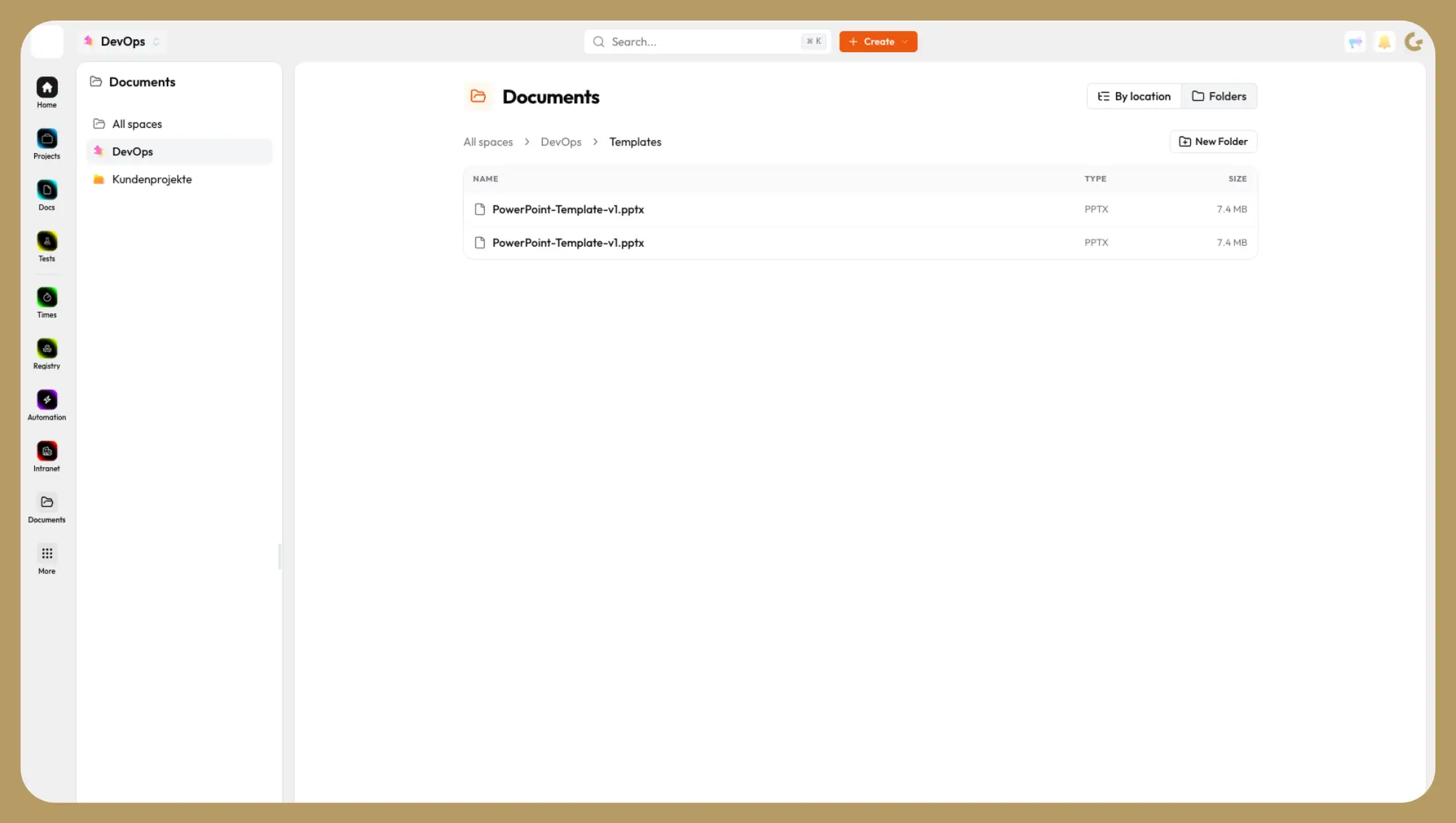
È proprio qui che interviene l'app Documents di Collabase. Mostra ogni allegato delle pagine in Docs e dei work item in Projects che puoi aprire, in tutti i tuoi space. Il file resta dov'è.
Due viste mostrano lo stesso insieme di file:
| Vista | Struttura | A che cosa serve |
|---|---|---|
| By location | Space, poi Docs o Projects, poi pagina o progetto, work item, file | Cercare in base all'origine. Segue la struttura dei vostri space. |
| Folders | Space, cartella, sottocartella, file | Archiviare secondo la vostra logica, per esempio «Contratti» o «Onboarding». |
Qui una cartella è una vista, non una copia. Il file resta allegato alla sua pagina o alla sua attività, mantiene le sue autorizzazioni, e con Open page o Open work item torni direttamente al punto in cui è nato. Entrambe le cose insieme: il tuo ordine e il contesto conservato.
In aggiunta, la macro Attachments porta i file nella pagina stessa. In modalità di modifica la inserisci con /attachments, e l'elenco si riempie al salvataggio. Dopo, il caricamento funziona anche in modalità di lettura, con un clic o con il drag and drop. PDF, immagini, video, audio e file Office si aprono in un'anteprima, senza doverli scaricare. Chi cura una pagina di sintesi mette così i documenti relativi proprio dove vengono letti.
La descrizione completa, con tutte le azioni, si trova nella documentazione su Documents e allegati.
Come restano corrette le autorizzazioni?
È il punto in cui gli archivi separati falliscono, e qui la risposta è semplice: non ci sono autorizzazioni doppie.
L'app Documents non introduce nessuna nuova autorizzazione. Usa quelle che gestisci già per pagine, progetti e space. Un file è visibile a chi può aprire la pagina o il work item a cui è allegato. Per una pagina significa diritto di lettura nello space, a meno che la pagina non sia limitata a una cerchia di cui non fai parte. Per un work item, diritto di lettura nello space e accesso al progetto, dove i progetti privati richiedono l'appartenenza.
Inserire un file in una cartella non cambia nulla di tutto questo.
Anche le cartelle stesse seguono la stessa logica. Una cartella ti compare solo se essa o una delle sue sottocartelle contiene almeno un file che puoi vedere. Il nome di una cartella non rivela quindi mai l'esistenza di un documento a cui non hai accesso. Chi crea una cartella la vede anche finché è vuota.
Può organizzare chi nello space ha l'autorizzazione Upload attachments. Tutti gli altri sfogliano la struttura e aprono i file, senza modificarla. E cancellando una cartella non si perde nessun file: contenuto e sottocartelle salgono di un livello, dopo una richiesta di conferma.
Che cosa aggiunge Collabase AI dal quarto trimestre 2026
Una struttura di cartelle aiuta a ritrovare le cose quando sai che cosa cerchi. Non aiuta quando sai solo di che cosa si trattava.
Dal quarto trimestre 2026 Collabase AI accede quindi ai contenuti degli allegati tramite Retrieval Augmented Generation (RAG) e conosce in più la struttura delle cartelle come contesto. In pratica significa due cose. Puoi chiedere del contenuto di un documento invece che del suo nome, e ottieni il file con il passaggio pertinente. E quando riordini, Collabase AI suggerisce quali file vanno insieme per contenuto e in quale cartella esistente rientrano.
Vale la stessa regola che in tutta la piattaforma: viene considerato solo ciò che puoi comunque vedere. La struttura delle cartelle è un orientamento per l'analisi, non una scorciatoia attorno alle autorizzazioni.
Quali limiti dovresti conoscere?
Perché nulla sorprenda durante l'introduzione:
- 25 MB per file, in qualsiasi formato. Basta per contratti, verbali e analisi, non per girato video grezzo o grandi file CAD.
- Le cartelle appartengono sempre a un solo space, e un file può essere inserito solo in cartelle del proprio space. Non esistono cartelle trasversali tra space. Deriva dal modello di autorizzazioni ed è un limite voluto.
- La vista By location riproduce la struttura dei vostri space e non si può riorganizzare. Il vostro ordine nasce nella vista delle cartelle.
Domande frequenti
Una cartella allontana il file dalla sua pagina?
No. Il file resta dove è allegato. La cartella cambia solo il punto in cui compare nella vista delle cartelle.
Devo gestire a parte le autorizzazioni dell'archivio documentale?
No. Non ci sono autorizzazioni proprie. Valgono quelle di pagine, progetti e space.
Qualcuno può capire dal nome di una cartella che esiste un documento a cui non ha accesso?
No. Una cartella viene mostrata solo se essa o una sottocartella contiene almeno un file che puoi vedere.
Che cosa succede al contenuto quando si cancella una cartella?
File e sottocartelle salgono di un livello. Viene cancellata solo la cartella.
L'IA aiuta a trovare i documenti?
Dal quarto trimestre 2026 Collabase AI accede ai contenuti degli allegati e conosce la struttura delle cartelle come contesto. Così si può chiedere del contenuto invece che del nome del file, e ricevi suggerimenti quando archivi. Vale solo ciò che puoi comunque vedere.
Che cosa fare adesso
- Fissare Documents. Aprirla da More in fondo alla barra laterale e fissarla con un clic destro.
- Guardare ciò che c'è. Percorrere i vostri space nella vista By location. In pochi minuti mostra dove si sono accumulati i file.
- Iniziare con due cartelle. Per ogni space creare le due o tre categorie che cercate davvero. Meno struttura si mantiene più facilmente, il resto cresce da sé.
- Usare la macro dove i lettori si aspettano dei file. Nelle pagine di sintesi, nei verbali, nelle pagine di onboarding.
Se volete sostituire il vostro archivio attuale, conviene iniziare con un caso d'uso ben delimitato. Contattateci per un proof of concept.
Ultima verifica: 18 settembre 2026