Kurz gesagt.
Suche und Filter in Collabase finden Work Items, Seiten, Projekte, Registry-Einträge und Testfälle über alle Apps. Die Kopfsuche zeigt Treffer nach Art gruppiert, die Suchseite arbeitet im Filtermodus oder mit der Abfragesprache CQL. Gespeicherte Filter teilt ihr mit Team oder Projekt und abonniert sie per E-Mail. Durchsucht werden Seitentext, Beschreibungen und Kommentare, keine Anhänge.
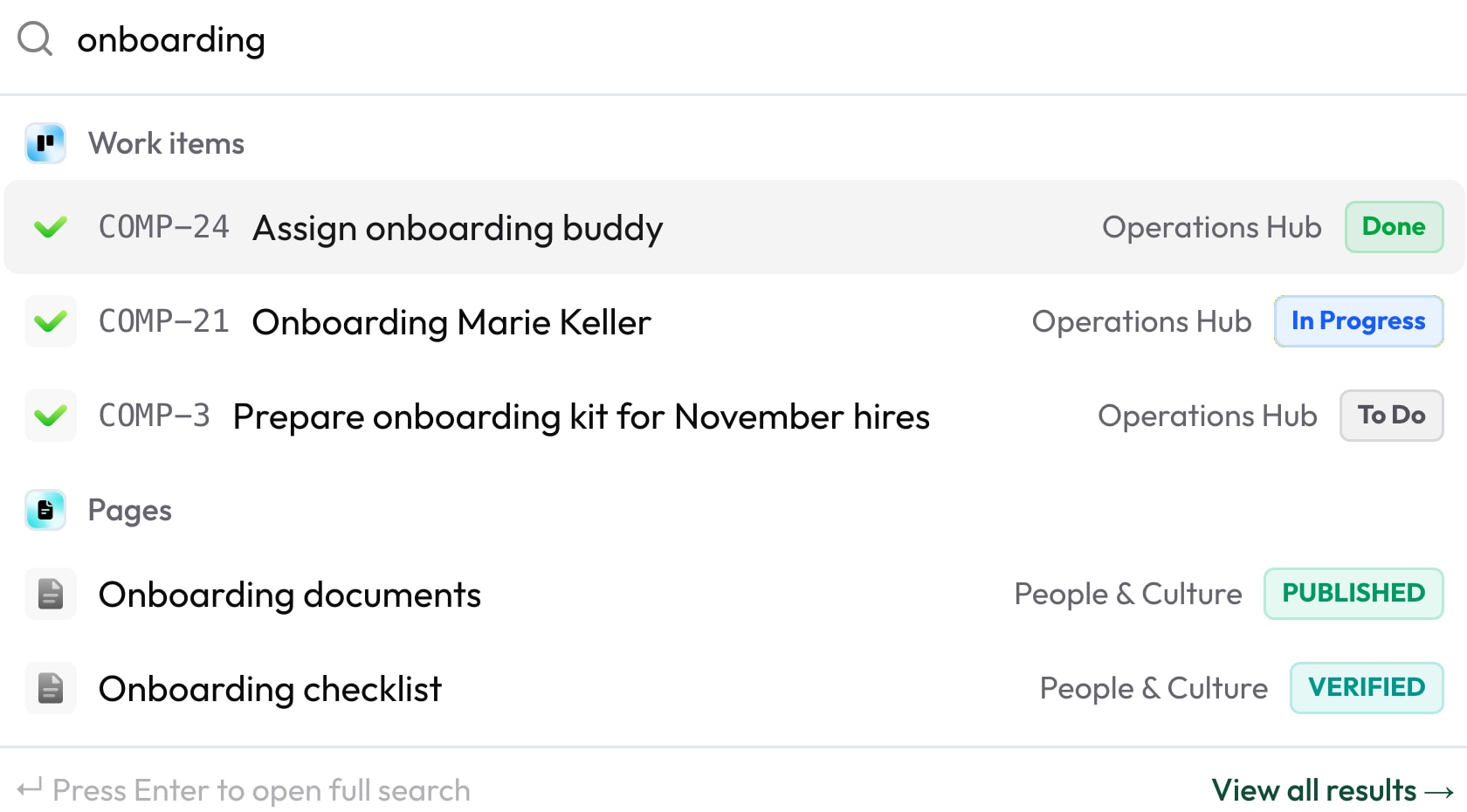
Kopfsuche mit Cmd+K oder Ctrl+K
Treffer nach Art gruppiert, höchstens fünf je Gruppe, ohne Eingabe «Zuletzt angesehen»
Zwei Wege zur Abfrage
Filtermodus zum Klicken oder Abfragetext mit Vorschlägen und Fehlermarkierung
Gespeicherte Filter
Geteilt mit Person, Gruppe, Space, Projekt oder allen, bis 100 Freigaben
Abo per E-Mail
Die Ergebnisse kommen täglich oder wöchentlich ins Postfach
Wenn ihr wisst, dass es da ist, und es nicht findet.
Das eine Ticket liegt irgendwo zwischen Aufgaben, Seiten und Kommentaren. Dieselbe Liste baut jeden Morgen jemand neu. Die Kopfsuche zeigt alles in einem Fenster, und eine gespeicherte Suche steht am nächsten Tag wieder bereit. Ein Beispiel aus der Demo: Montag, 8:05 Uhr. Lenas Filter «Meine offenen Anfragen» liegt schon im Postfach, bevor sie den Rechner startet.
- 01
Ein Vorgang taucht erst nach drei Ansichten auf.
- 02
Dieselbe Liste entsteht jeden Morgen von Hand.
- 03
Eine gute Abfrage bleibt bei der Person, die sie gebaut hat.
Was ihr damit gewinnt.
01
Abfragen wie Text schreiben
Im Abfragemodus schreibt ihr die Bedingung in der Abfragesprache CQL. Beim Tippen schlägt Collabase Felder und Werte vor und markiert, was nicht stimmt. Wer lieber in eigenen Worten fragt, nutzt «Ask AI»: Aus einem Satz entsteht ein Abfragevorschlag, den ihr vor dem Ausführen prüft. Dafür braucht es einen eingerichteten KI-Anbieter.
Vorschläge beim Tippen · Ask AI mit Prüfschritt

02
Ohne Syntax filtern und zusammenfassen
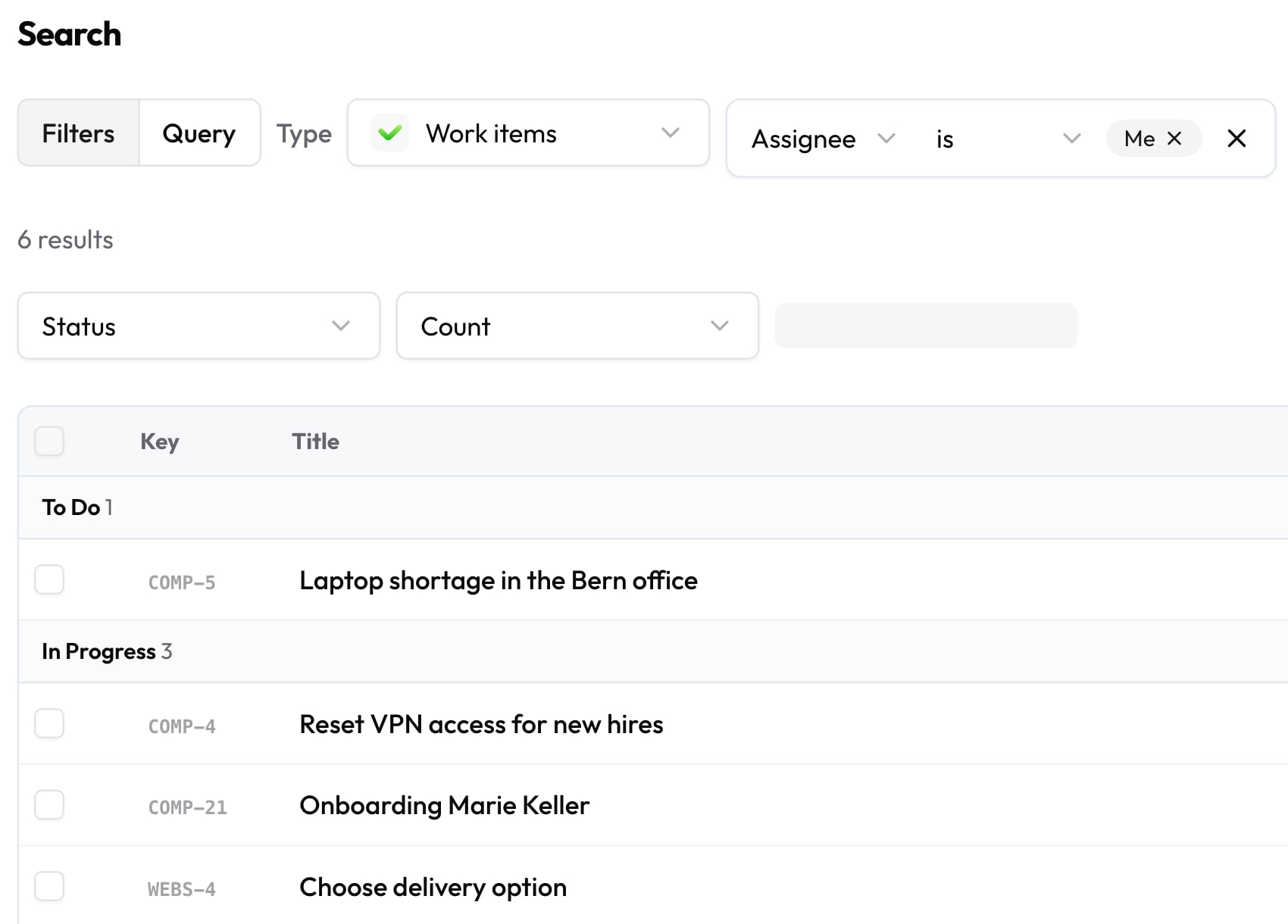
Im Filtermodus klickt ihr die Bedingungen zusammen. Spalten und Sortierung wählt ihr selbst, je Seite stehen 50 Treffer. Mit «Group by» und «Measure» fasst ihr die Treffer zu Gruppen zusammen. Gesucht wird in Work Items, Seiten, Projekten, Registry und Testfällen, einzeln oder in allem zugleich.
Group by und Measure · 50 Treffer je Seite
03
Schnellfilter über jedem Board
Über Board und Liste steht eine Reihe Chips. Ein Klick grenzt die Ansicht ein, und die Auswahl steckt im Link. Wer den Link bekommt, sieht dieselbe Auswahl. Reicht ein Chip nicht mehr, führt «Open as filter» in die volle Abfrage.
Auswahl im Link · Open as filter
04
Speichern, teilen, abonnieren
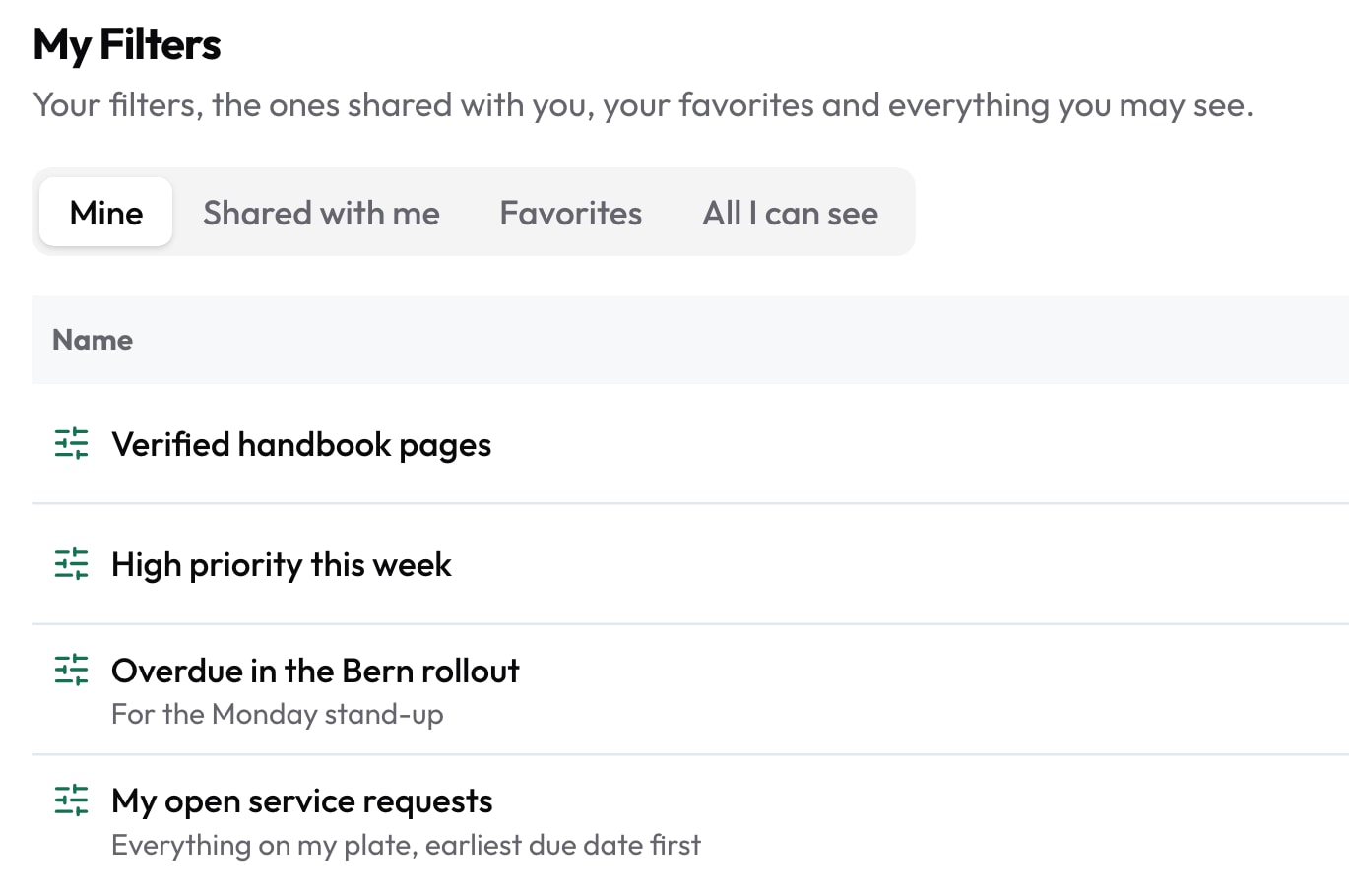
Unter «My Filters» liegen eure gespeicherten Filter. Ihr teilt sie mit einer Person, einer Gruppe, einem Space, einem Projekt oder allen, mit «Can use» oder «Can edit». Ein Abo schickt die Ergebnisse täglich oder wöchentlich per E-Mail. Braucht ein anderes System die Liste, holt es sie über die API.
Can use oder Can edit · Täglich oder wöchentlich
Für wen sich das rechnet.
Service Desk
«Meine offenen Anfragen» als geteilter Filter, jeden Morgen im Postfach.
Abteilungsleitung
Eine gespeicherte Abfrage fasst die Arbeit nach Gruppen zusammen und liefert die Zahlen für ein Dashboard-Gadget.
Qualitätssicherung
Testfälle und Registry-Einträge durchsucht ihr mit denselben Abfragen wie Work Items.
Projektleitung
Ein Schnellfilter im Link zeigt allen im Meeting dieselbe Auswahl.
Suche und Filter reichen über alle Apps.

Die Suche findet Work Items aus Projects, Seiten aus Documents, Einträge der Registry und Testfälle aus Test Management. Ein gespeicherter Filter dient zugleich als Quelle eines Dashboard-Gadgets. Fragen in eigenen Worten beantwortet Collabase AI, wenn die Administration die semantische Suche in den AI-Einstellungen einschaltet. Alle Apps teilen sich Login, Rechte und Daten. Ein Vertrag, ein Betrieb, ein Ansprechpartner.







Betrieb und Datenhoheit.
Wo die Daten liegen, entscheidest du beim Betriebsmodell, nicht im Kleingedruckten.
Swiss Hosted
Betrieb auf Schweizer Public Cloud bei Infomaniak, pro Kunde eine isolierte Umgebung. Inhalte werden ausschliesslich in der Schweiz bearbeitet, ausgenommen die vorgelagerte Web Application Firewall.
Self-Hosted
Auf eigener Infrastruktur betreibbar. Volle Kontrolle über die Daten, kein Zugriff von aussen.
revDSG & DSGVO
Auftragsverarbeitungsvertrag inklusive. Konform mit dem revidierten Schweizer Datenschutzgesetz und der DSGVO.
Fragen aus Erstgesprächen.
Suche und Filter im Alltag: was in Erstgesprächen am häufigsten gefragt wird.
Was durchsucht die Kopfsuche?
Work Items, Seiten, Projekte und weitere Inhalte, nach Art gruppiert und mit höchstens fünf Treffern je Gruppe. Durchsucht werden veröffentlichter Seitentext, Beschreibungen und Kommentare, Anhänge nicht. Ohne Eingabe zeigt die Kopfsuche, was ihr zuletzt angesehen habt.
Wie unterscheiden sich Filtermodus und Abfragetext?
Im Filtermodus klickt ihr die Bedingungen zusammen, ohne Syntax. Im Abfragetext schreibt ihr sie in der Abfragesprache CQL, mit Vorschlägen und Fehlermarkierung. Beide Wege enden in einer Trefferliste, die ihr als Filter speichern könnt.
Können wir gespeicherte Filter teilen?
Ja. Ein Filter geht an eine Person, eine Gruppe, einen Space, ein Projekt oder an alle, mit bis zu 100 Freigaben. Jede Freigabe erlaubt «Can use» oder «Can edit». Ein E-Mail-Abo schickt die Ergebnisse täglich oder wöchentlich.
Sehen Personen Treffer, die sie nicht öffnen dürfen?
Nein. Die Ergebnisse kommen nur aus dem, was die Person öffnen darf. Gäste sehen nur, was für sie freigegeben ist.
Baut die Liste für den Morgen aus euren eigenen Vorgängen.
Im Proof of Concept richten wir Filter, Schnellfilter und Abos für ein Team ein, an euren eigenen Inhalten.
Preis: ab 16 CHF pro Benutzer und Monat